
Namestitev aplikacije ver.464 na Android tablični računalnik
Namestitev aplikacije ver.464 na Android telefon
Google je v Januarju 2025 aplikacijo FireApp ver.421 prepoznal, kot škodljivo, saj bere in pošilja SMSe, kar pa glede na Google varnostno politiko, predstavlja kibernetsko grožnjo za uporabnika. Razvili smo novo verzijo skladno z Google zahtevami, ki je objavljena na Trgovini Play.
V kolikor imate nameščeno aplikacijo verzije, ki je nižja od 464 najprej opravite naslednji postopek:
- Odprite aplikacijo
- Izberite 3 pikice desno zgoraj ter SISTEMSKE NASTAVITVE
- V razdelku SHRAMBA počistite PREDPOMNILNIK ter PODATKE
- Aplikacijo odstranite iz tabličnega računalnika !
Na telefonu odprite Trgovino Play in z isklanikom poiščite aplikacijo FireApp ali uporabite povezavo https://play.google.com/store/apps/details?id=eu.fireapp.foregroundservice
Kliknemo "namesti" ter počakamo, da je namestitev zaključena.
Po namestitvi je za pravilno delovanje aplikacije potrebno omogočiti zahtevana dovoljenja. Dovoljenje za lokacijo ni obvezno.
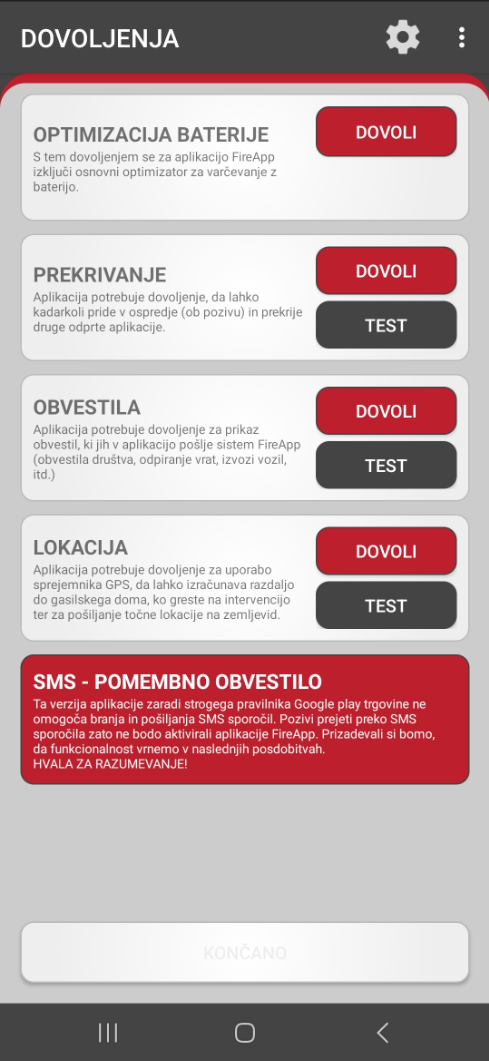
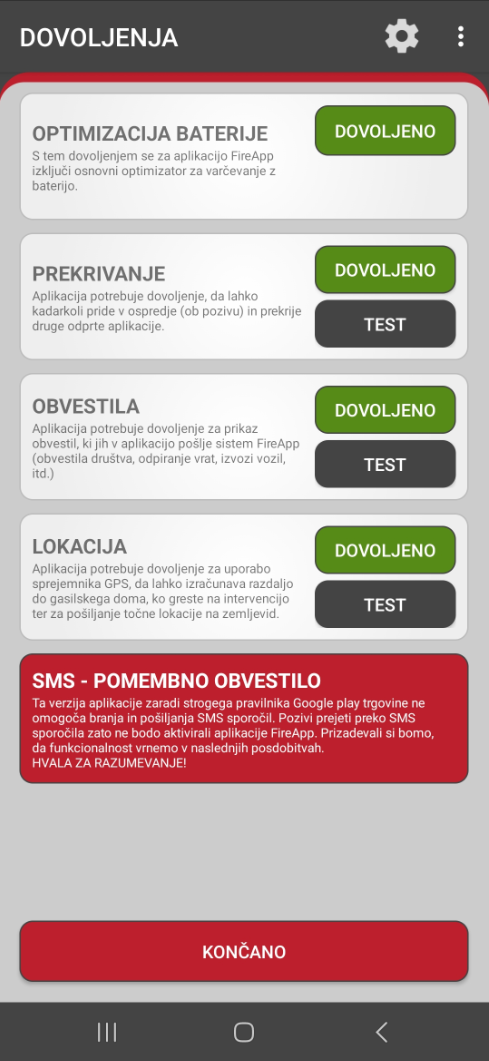
Ko uredite vsa potrebna dovoljenja, potrdite s klikom na KONČANO, lahko pa dovoljenja tudi preizkusite s klikom na gumb TEST.
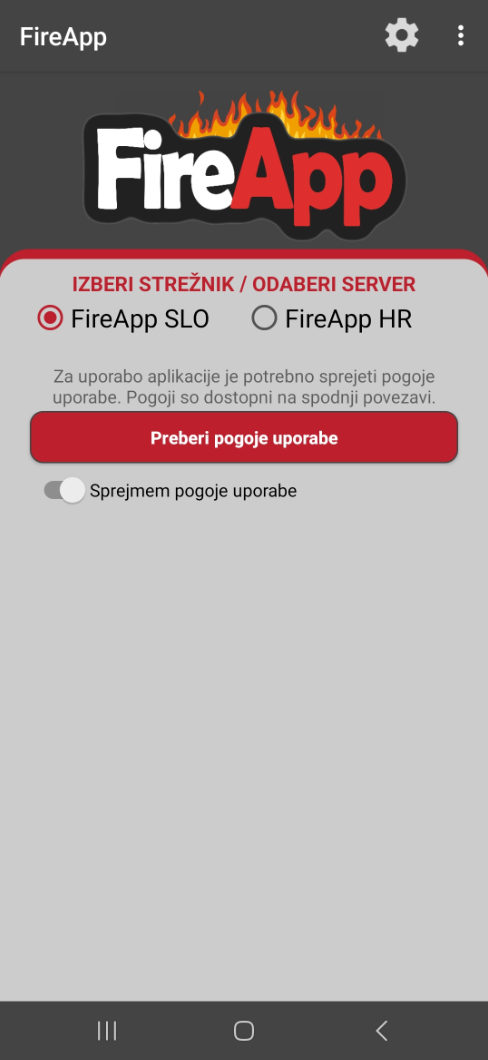
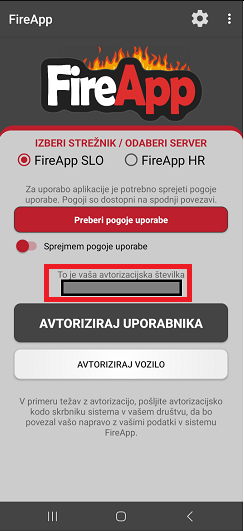
Sledi avtorizacija oz. povezava v sistem. Pred tem mora skrbnik sistema FireApp za vaše društvo vnesti vaše podatke v administracijo. Preberite pogoje uporabe in potrdite, da se z njimi strinjatestrinjate. [1].Pokazala Natose kliknitebo naavtorizacijska gumbkoda, ATVORIZIRAJki VOZLO!!!jo [2]. morate ROČNO prepisati k vozilu v administraciji!
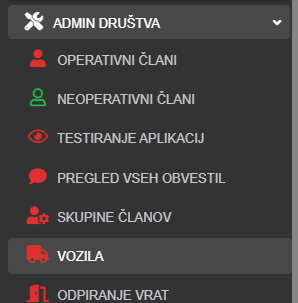
11. Na računalniku spletnem uporabniškem vmesniku pod zavihkom ''ADMIN DRUŠTVA'' najdete pod-zavihek ''VOZILA'':
Dostop do zavihka ''ADMIN DRUŠTVA'' imajo samo skrbniki sistema FireApp v vašem društvu.
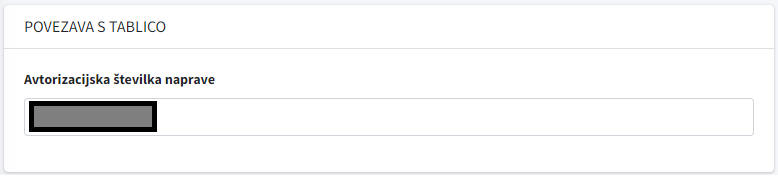
12. V kolikor vimamo sistemu FireAppvozila že imamovnešena kreiranav svoja vozilasistem, le izberemo vozilo, na katerega želimo povezati omenjen tablični računalnik. V spodnjem delu najdemo kategorijo ''POVEZAVA S TABLICO'', kamor v okenčenokenček ''Avtorizacijska številka naprave'' ROČNO vnesemo avtorizacijsko številko, ki smo jo dobili na aplikaciji v tabličnem računalniku, Opcijsko vpišemo še telefonsko številko SIM kartice:računalniku.
13. S klikom ''SHRANI'' v desnem zgornjem kotu potrdimo vneseno številko:
14. Ko ste opravili ročni vnos in shranili nastavitev avtorizacijske številke v spletnem uporabniškem vmesniku nato v aplikaciji na tabličnem računalniku zaženete ''AVTORIZIRAJ VOZILO'':
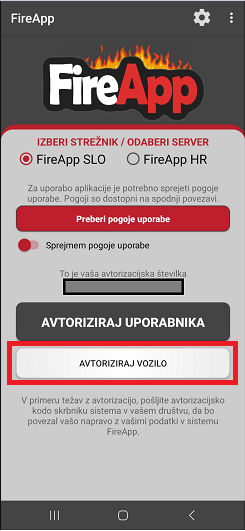
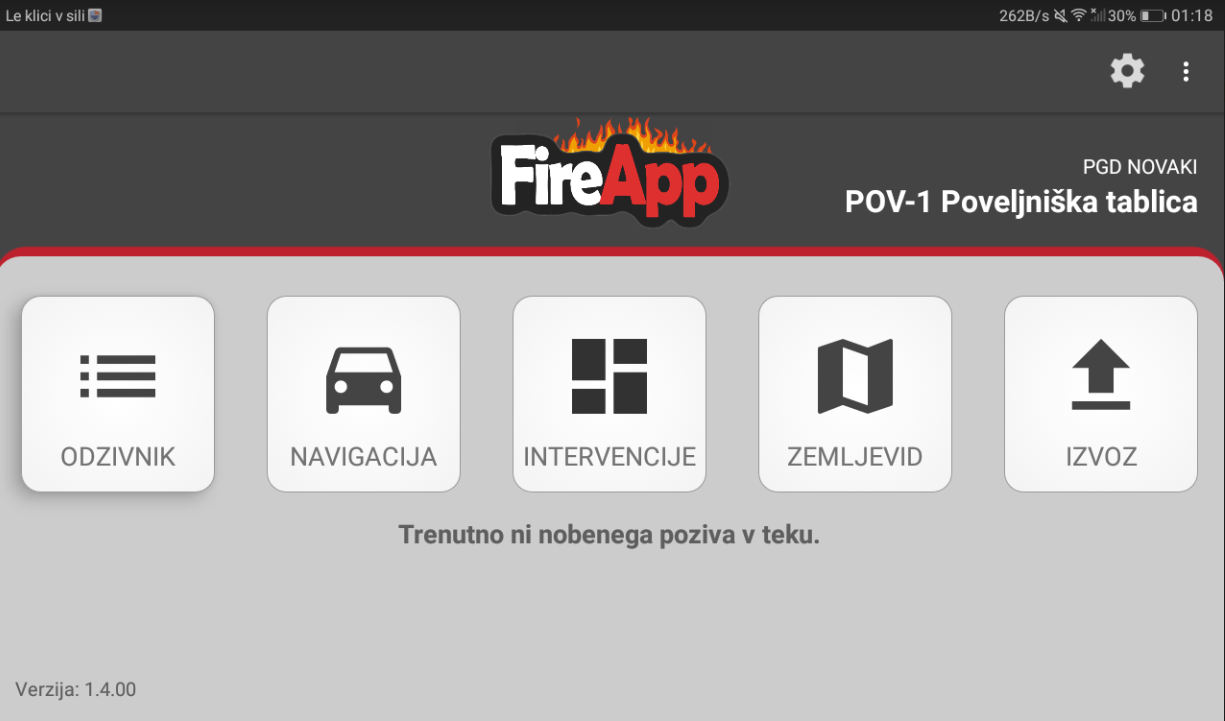
15. Ko je avtorizacija uspešna se odpre meni aplikacije namenjen za tablične računalnike oz. vozila:
Tablični računalnik in pripadajoča aplikacija na terenu brez vstavljene SIM kartice z vključenimi mobilnimi podatki ne bo delovala, saj brez nje ni mogoče pretakati pomembnih informacij. Za ponudbo SIM kartic se lahko obrnite na [email protected]
Aplikacija namenjena za vozila deluje podobno kot aplikacija za mobilne telefone, v katero so vključeni vsi pomembni segmenti in moduli, ki jih vozilo na terenu potrebuje.
Ob aktivni intervenciji na nivoju društva bo aplikacija sama zabeležila izvoz vozila in obvestila odgovorne osebe ko zapusti radij oddaljenosti 100m od gasilskega doma.
V primeru izvoza vozila v mirnem obdobju, uporabnik klikne na skrajno desno ikono ''IZVOZ'' pri kateri vpiše ime voznika ter namen izvoza, ki se tudi zabeleži.
Toplo priporočamo, da predPred uporabo tabličnega računalnika v vozilu predlagamo, da storite naslednje:
- Povežite se z vašim Wi-Fi omrežjem v gasilskem domu in ga nastavite kot privzetega, v kolikor ga imate.
- V tablico se vpišite z vašim Googlovim računom in vključite sinhronizacijo
V kolikor imate več tablic, priporočamo, da si ustvarite eno uporabniško ime npr. [email protected], in ga vpišete v vse tablične računalnike, ki jih imate. - V aplikaciji Google zemljevidi si prenesite ''Zemljevide brez povezave'' za vaše območje, tako da bodo vsi potrebni zemljevidi dostopni ves čas.
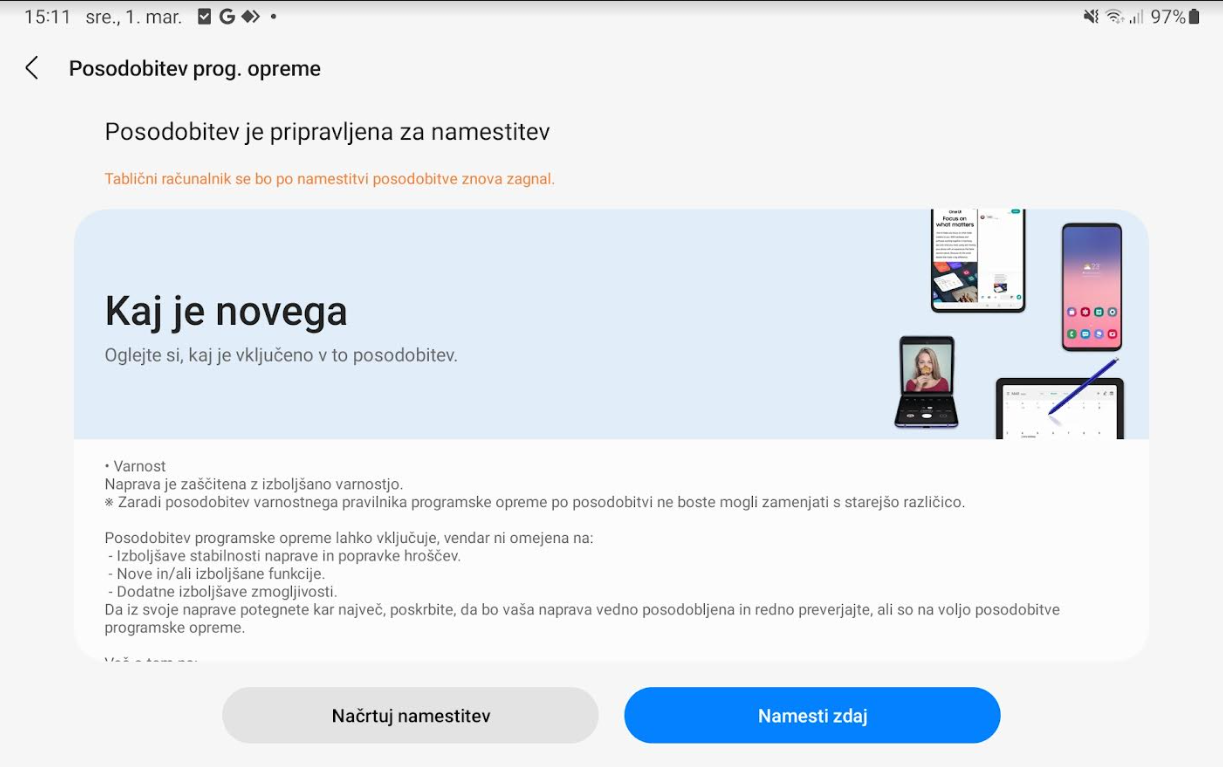
(Klik na profil uporabnika v aplikaciji Zemljevidi, ter klik na ''Zemljevidi brez povezave'' izberete območje, ki ga želite prenesti in ga prenesete) - Ker so dobavljeni tablični računalniki največkrat iz kakšne zaloge in nimamo informacije ''koliko časa so tam stali'' je priporočljivo sam tablični računalnik pred namestitvijo v vozilo imeti vsaj nekaj dni (10-14) doma na dosegu in kontroli, saj obstaja velika verjetnost, da bi se operacijski sistem želel večkrat posodobiti. Zato izvedemo še te posodobitve. Ko pa smo prepričani, da so se posodobitve izvedle pa ga lahko uporabite v vašem gasilskem vozilu.
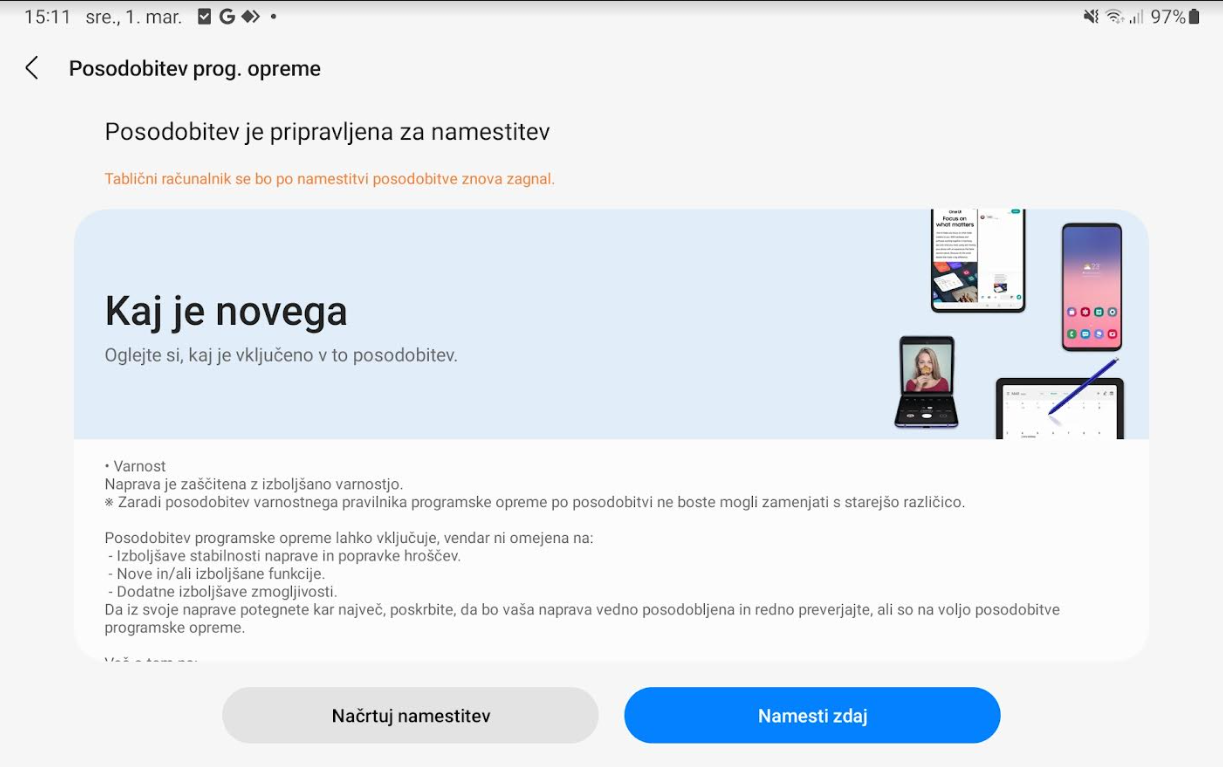
- Omogočite avtomatsko posodabljanje operacijskega sistema Android
- Namestite dodatne aplikacije, ki bi prišle v poštev pri nalogah zaščite in reševanja (NevSnov, EURO Rescue,....)
V kolikor zraven tabličnega računalnika niste naročili nosilca ali avto-polnilca nas lahko kontaktirate na [email protected] in za vas bomo našli ustreznega.