
Namestitev aplikacije 1.4.00 na Android tablični računalnik
Na tej strani je prikazan postopek namestitve aplikacije FireApp na tablični računalnik Huawei z Android 7 operacijskim sistemom, ki pa se v postopku namestitve z najnovejšimi Androidovimi OS malenkostno razlikuje.
1. Na Android tabličnem računalniku se prav tako namesti aplikacija iz naše spletne strani www.fireapp.eu s
klikom na tipko ''Android aplikacija 1.4.00'', na popolnoma enak način kot to storimo za Android mobilne telefone:

Do spletne strani dostopajte preko internetnega brskalnika, ki je vgrajen v tabličnem
računalniku kot je ''Samsung internet'' ali ''Google Chrome''.
2. Ob kliku na zgornjo tipko na spletni strani, vas sistem preusmeri na stran z ''dnevnikom posodobitev'' v katerem spet kliknemo na večji rdeč gumb za prenos aplikacije:

3. Sistem vas z oblačkom opozori, da se datoteka prenaša:

4. V kolikor vas sistem ne obvesti, da se je datoteka prenesla, le tega najdete pod obvestili:

5. S klikom na obvestilo se vam odpre pojavno okno z vprašanjem ali aplikacijo želite namestiti, izberete ''NAMESTI'':
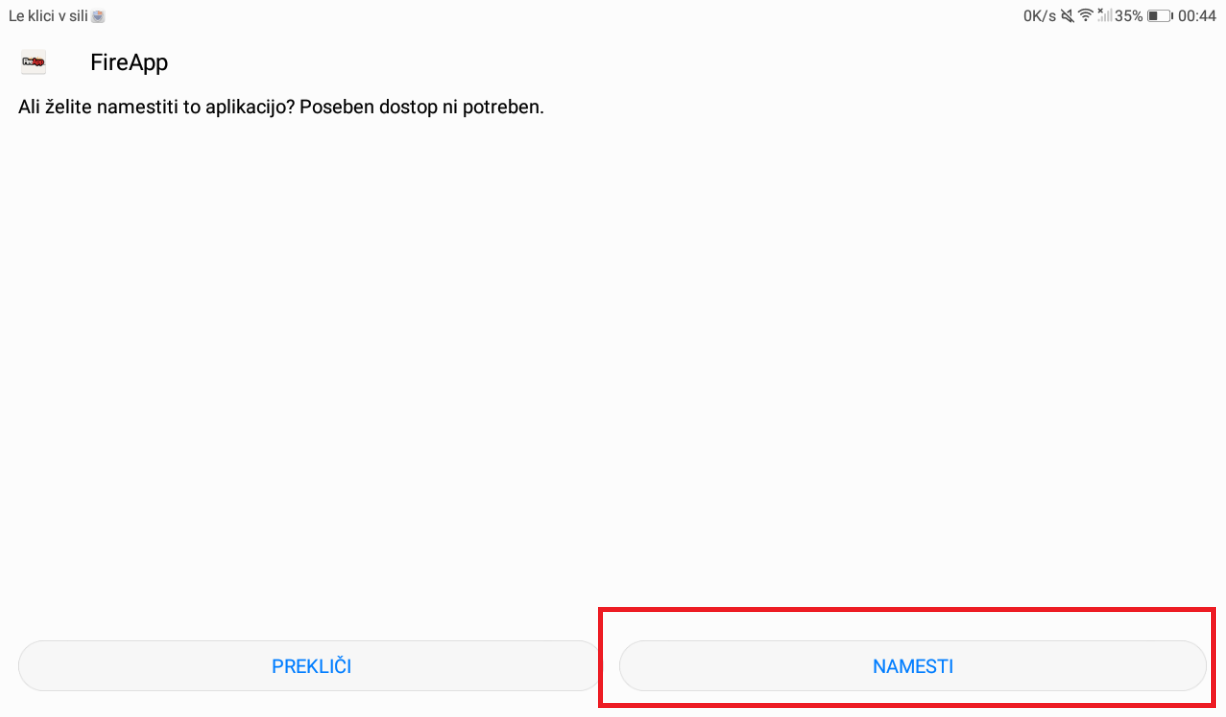
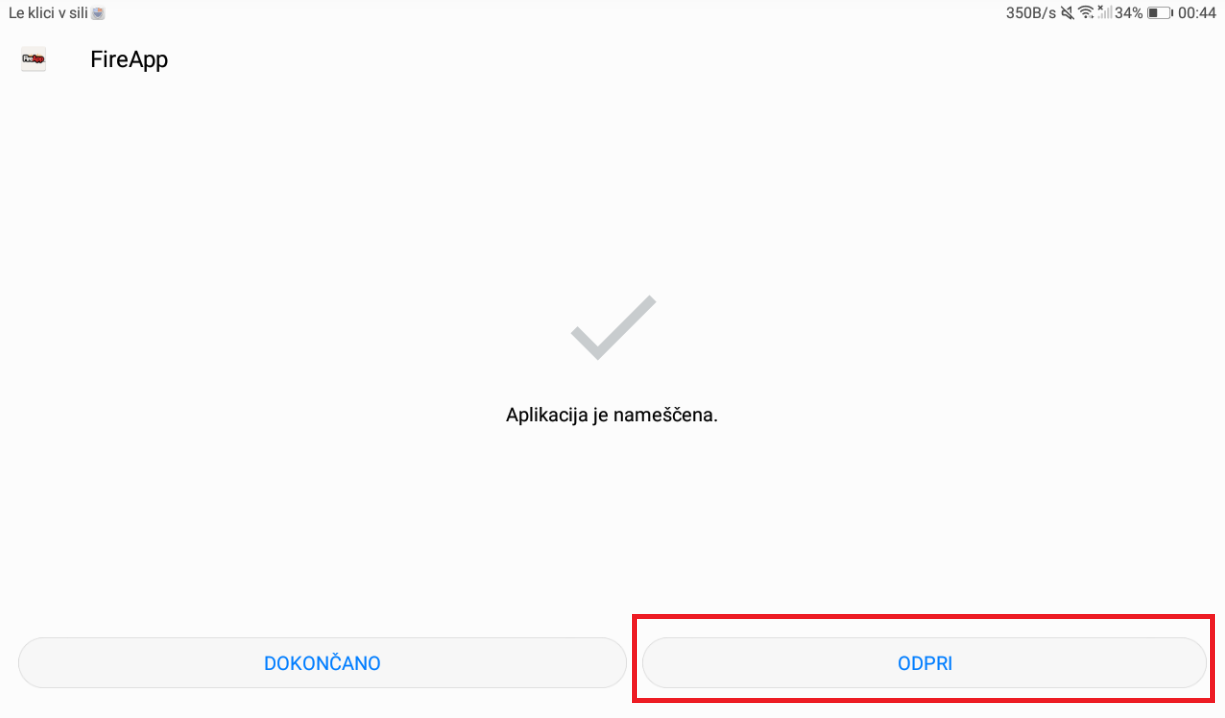
6. V primeru, da nas naprava opozori, da nameščamo aplikacijo iz nezanesljivega vira, odpremo priporočeno nastavitev in dovolimo namestitev. Nato se vrnemo nazaj na namestitev in nadaljujemo s postopkom. Zaključimo z "Odpri":
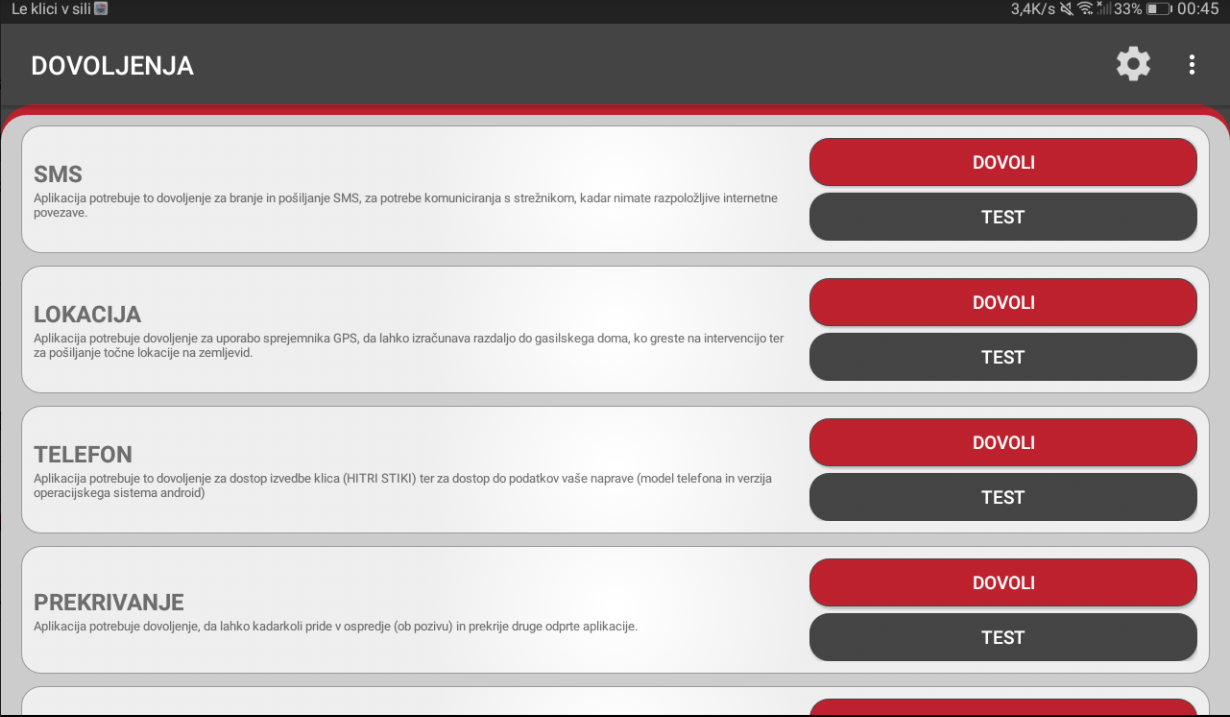
7. Ob namestitvi in prvem odpiranju aplikacije identično kot pri aplikaciji za mobilne telefone prav tako dovolimo vsa dovoljenja, ki so zahtevana:
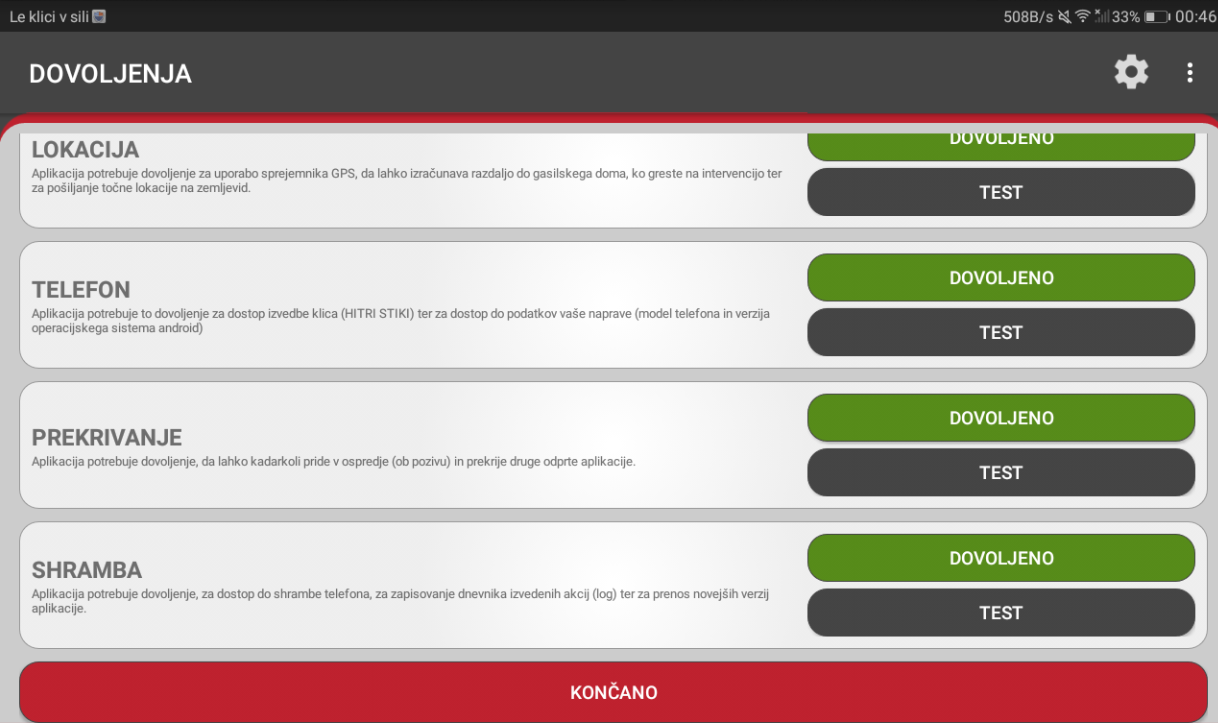
8. Pri vsakem dovoljenju se dodatno odprejo sistemska obvestila v katerih zahtevana dovoljenja odobrimo in na koncu pritisnemo tipko ''KONČANO'':
9. Odpre se nam stran pri kateri preberemo pogoje uporabe ter, v kolikor se z njimi strinjamo le te potrdimo s klikom na spodnji označen drsnik:

10. Odpre se nam avtorizacijska številka, ki jo potrebujemo za nadaljne korake:

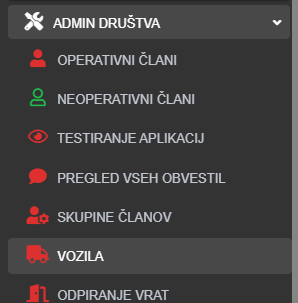
11. Na računalniku spletnem uporabniškem vmesniku pod zavihkom ''ADMIN DRUŠTVA'' najdete pod-zavihek ''VOZILA'':
Dostop do zavihka ''ADMIN DRUŠTVA'' imajo samo skrbniki sistema FireApp v vašem društvu.
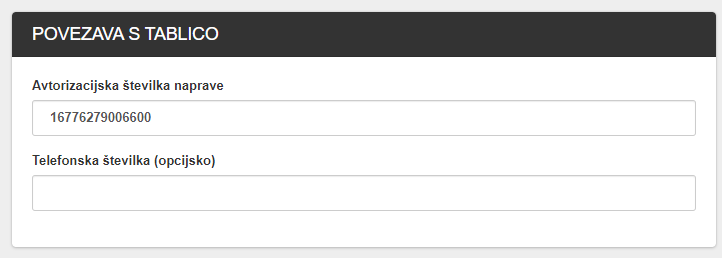
12. V kolikor v sistemu FireApp že imamo kreirana svoja vozila le izberemo vozilo, na katerega želimo povezati omenjen tablični računalnik. V spodnjem delu najdemo kategorijo ''POVEZAVA S TABLICO'', kamor v okenčen ''Avtorizacijska številka naprave'' ROČNO vnesemo avtorizacijsko številko, ki smo jo dobili na aplikaciji v tabličnem računalniku, Opcijsko vpišemo še telefonsko številko SIM kartice:
13. S klikom ''SHRANI'' v desnem zgornjem kotu potrdimo vneseno številko:
14. Ob kliku ''SHRANI, se odpre seznam vozil, v kater