
Administracija društva
ADMINISTRACIJA DRUŠTVA
Za izbiro administracije društva v seznamu izberite razdelek ''ADMIN DRUŠTVA'', kjer se vam spodaj odpre
kar nekaj dodatnih možnosti za nastavitve društva:
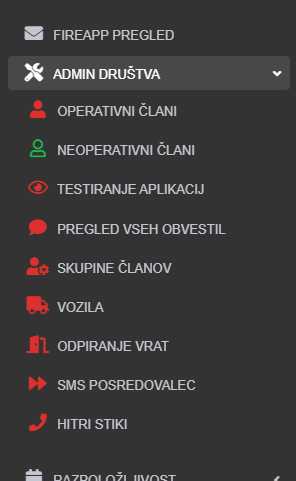
V kolikor nimate dostopa do administracije društva in ste upravičeni do le te, prosimo kontaktirajte skrbnika sistema v vašem društvu.
OPERATIVNI ČLANI

Z izbiro podstrani ''OPERATIVNI ČLANI'' vas pregled pripelje do seznama vseh operativnih uporabnikov. To so torej tisti operativni uporabniki, ki ob pozivu s strani ReCO dobijo poziv. V kolikor je seznam prazen dodajte operativne člane, s tipko, ki jo najdete na skrajni zgornji desni strani:

Navodila kako dodat novega uporabnika in ga urejat si preberite TUKAJ
V seznamu so prikazani podatki o vse operativnih članih z njihovimi podatki: Ime in priimek, telefonska številka, specializacije, verzija aplikacije in zadnji impulz aplikacije, ter seznam vseh dovoljenj, katere ima uporabnik vključene. Ob imenu in priimku pa se pokaže še specializacija ''poveljnik/podpoveljnik''
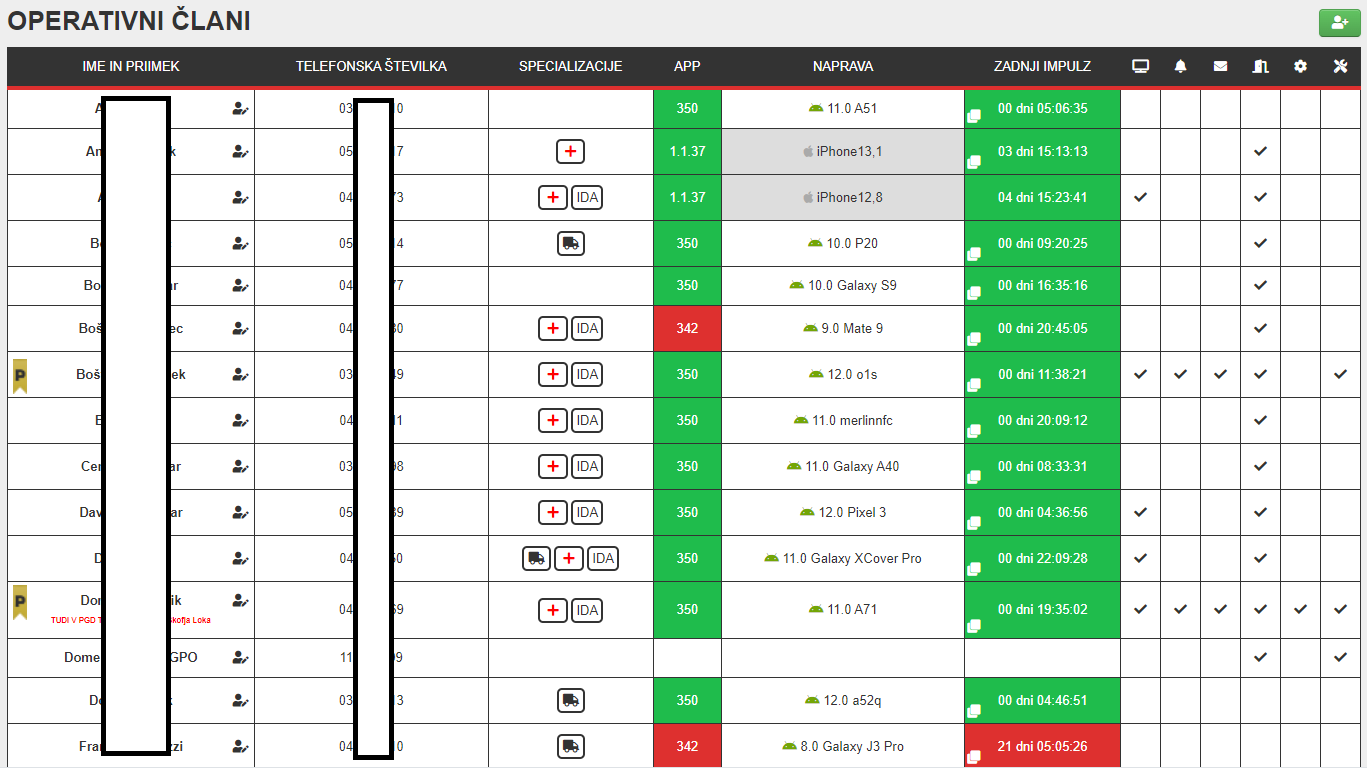
Za urejanje nastavitev posameznega operativnega uporabnika lahko ob njegovem imenu in priimku kliknete na ikono zraven oz njegovo ime in priimek. Urejanje posameznega člana je opisano na zgornjem linku za dodajanje in urejanje člana.
- Specializacije za ''poveljnik/podpoveljnik'' ter ''Voznik C, bolničar, in nosilec IDA'' se za vsakega člana nastavljajo posebej v nastavitvah za posameznega člana in so prikazana na tem seznamu.
- Stolpec Verzija APP prikazuje trenutno verzijo app, ki jo uporabnik ima nameščeno. Temu je namenjen prijeten grafični vmesnik, saj v zeleni barvi prikazuje trenutno aktualno verzijo app, v rdeči barvi pa starejše verzije app. V kolikor opazite, da ima uporabnik starejšo verzijo app, ga prosimo o tem obvestite in mu pomagajte pri posodobitvi.
- Stolpec NAPRAVA, služi samo za informativni podatek o napravi, katero uporabnik ima.
- Stolpec zadnjega impulza pa prikazuje koliko časa nazaj od tega trenutka se je aplikacija oglasila v server. Več o tem je opisano v razdelku TEST APLIKACIJ
NEOPERATIVNI ČLANI
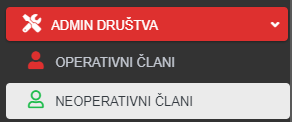
Ob kliku na razdelek ''Neoperativni člani'' se odpre podoben seznam kot za operativne, le da je brez specializacij in dovoljenj.
Dodajanje in urejanje poteka na enak način kot zgoraj opisano.
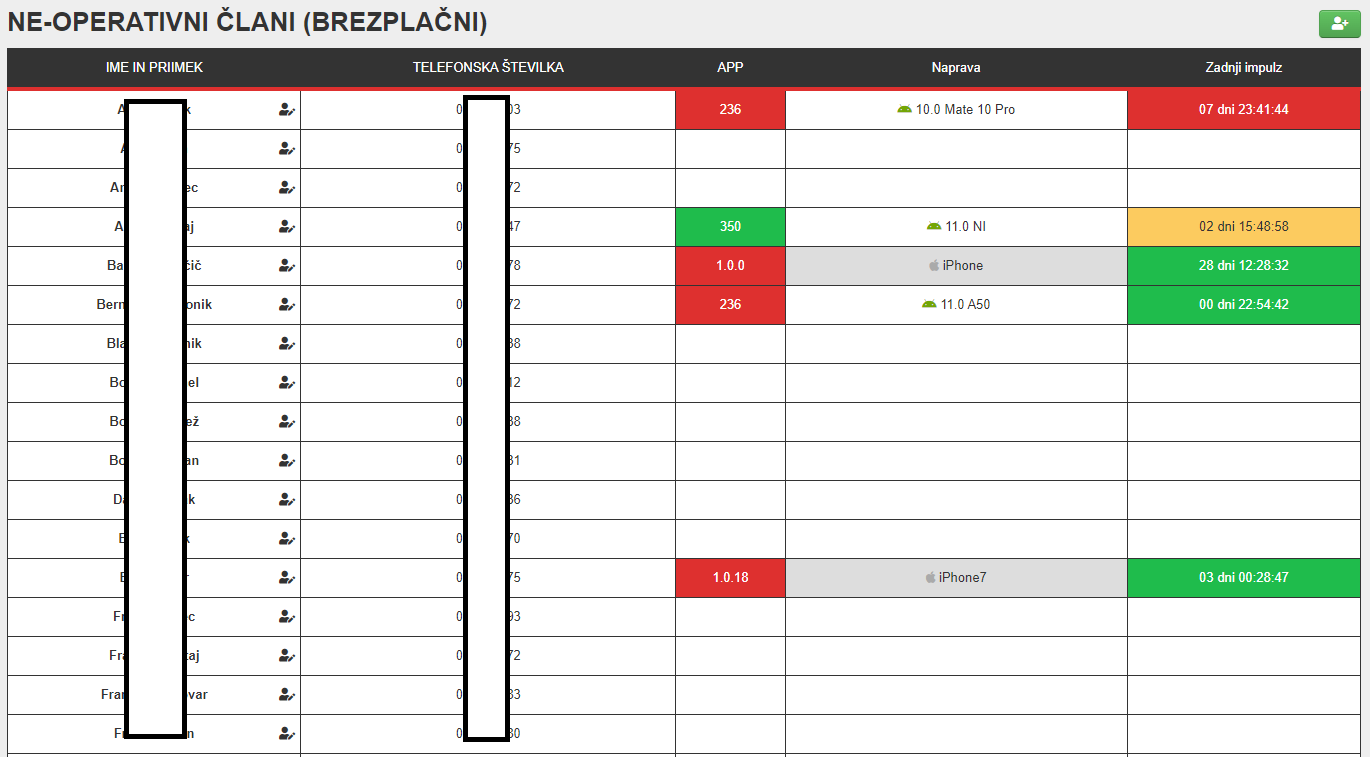
Neoperativni uporabniki si lahko prav tako prenesejo aplikacijo in jo avtorizirajo v sistem, vendar bodo imeli dostop samo do menija za OBVESTILA. Status aplikacij se prav tako prikazuje na seznamu članov.
TESTIRANJE APLIKACIJ
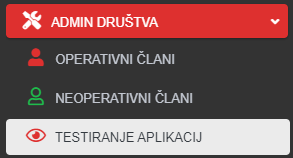
Ob kliku na razdelek ''Testiranje aplikacij'' se odpre seznam z vsemi uporabniki, ki imajo nameščeno aplikacijo.
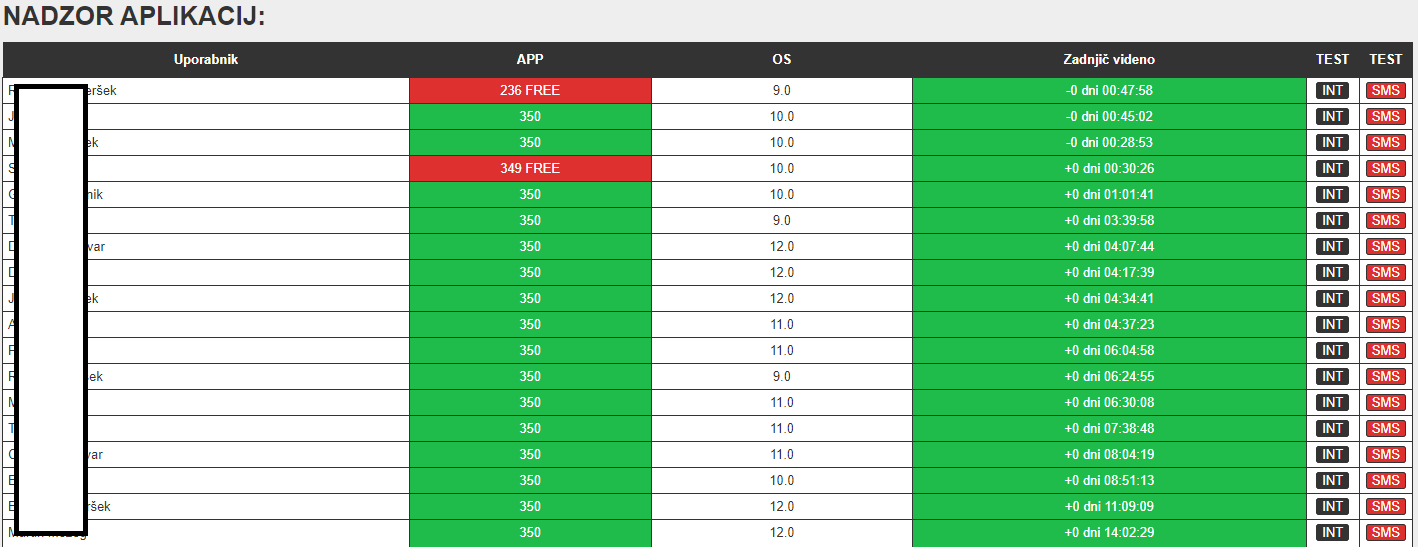
Seznam se razvrsti glede na čas zadnjega impulza aplikacije glede na trenutni čas ''kdaj se je aplikacija nazadnje oglasila v sistem'' V aplikacijo za operacijski sistem Android imamo implementirano pametno javljanje 2x dnevno v sistem. To pomeni, da v kolikor so nastavitve na samih telefonih uporabnikov pravilno nastavljene, se Android aplikacija sama preko internetne povezave v sistem javi 2x na dan. To pomeni, da je tak uporabnik vedno v zelenem polju. Administrator pa ima informacijo, da je aplikacija aktivna in da bo ob morebitnem pozivu delovala, prejela poziv in prikazovala stanje. V kolikor uporabnik nima internetne povezave stalno vključene, aplikacija pa je aktivna, se na tem seznamu aplikacijo obarva rumeno (+2dni), in po 5 dneh neaktivnosti preko serverja, uporabnikova aplikacija sama v naš server pošlje SMS sporočilo, s podatki o aplikaciji, in uporabnika postavi na vrh seznama. To pomeni, da je vse ok, aplikacija deluje, le uporabnik nima stalno vključene internetne povezave.
V kolikor se uporabnikova aplikacija dalj časa ni oglasila v sistem, se na seznamu (+10dni) obarva rdeče. Kot administrator pa imamo na voljo aktiviranja inicialnega internega testa aplikacije za posameznega uporabnika na 2 načina:
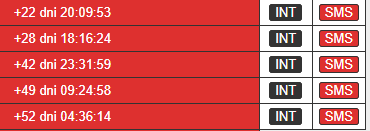
Prvi način je TEST aplikacije preko funkcije INT:
Pri kliku na tipko INT za posameznega uporabnika, naš server pošlje neviden zahtevek uporabniku preko interneta v njegovo aplikacijo, za kar se vam nad tabelo prikaže obvestilo:

V kolikor je bil test aplikacije preko INT uspešno izveden, je uporabnikova aplikacija uspešno prejela zahtevek za test in nazaj na server posredovala povratni podatek ''tu sem, vse je okej,..'' Uporabnik pa se nato postavi na vrh seznama: 
Ker se je uporabnik postavil na vrh seznama pomeni, da uporabniku aplikacija delje in ima vključeno internetno povezavo. Ob prejemu poziva s strani ReCO bo aplikacija delovala.
V kolikor se uporabnik pri testu preko INT ne postavi na vrh seznama potem priporočamo še test preko spodnje metode SMS.
Drugi način je TEST aplikacije preko funkcije SMS:
Pri kliku na tipko SMS za posameznega uporabnika, naš server pošlje SMS sporočilo z vsebino razvidno iz slike spodaj, v njegov telefon, za kar se vam nad tabelo prikaže obvestilo:

Uporabnik prejme SMS sporočilo z vsebino: 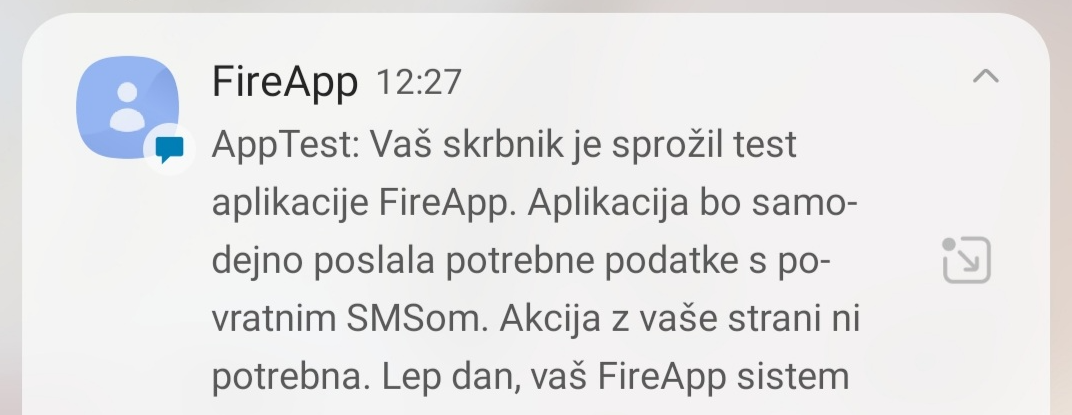
Ob prejemu tega SMS sporočila se uporabniku ne zažene FireApp aplikacija, ampak, če je vse pravilno nastavljeno, le ta sama brez uporabnikove vednosti nazaj pošlje povratno SMS sporočilo na našo telefonsko številko, za sprejem informacij:

V kolikor je vse pravilno nastavljeno in uporabnikova aplikacija pošlje povratno SMS sporočilo nazaj v sistem se uporabnik prav tako kot pri testu preko INT postavi na vrh seznama in čas se osveži:
Ker se je uporabnik postavil na vrh seznama pomeni, da uporabniku aplikacija deluje ampak ima izključeno internetno povezavo. Ob prejemu poziva s strani ReCO bo aplikacija delovala, vendar bo uporabnik ob pozivu verjetno prejel SMS sporočilo.
V kolikor TEST APLIKACIJE za posameznega uporabnika preko nobene izmed zgornjih metod INT ali SMS ni uspešen, potem priporočamo, da skupaj z uporabnikom preverite nastavitve varčevanja z baterijo in prekrivanja app v njegovem mobilnem telefonu. V primeru težav prosimo pošljite diagnostiko iz njegovega telefona, da ekipa FireApp prejme dodatne podatke o napravi in aplikaciji. V primeru vprašanj oz. težav smo na voljo na [email protected]