
Aplikacija je bila samodejno odstranjena (Play Protect)
Z zadnjo posodobitvijo antivirusnega sistema Google Play Protect, ki je del operacijskega sistema Android, je z dnem 15.1.2025 ob rednih pregledih aplikacij v uporabnikovi napravi, začel tretirati aplikacijo FireApp kot zlonamerno/vohunsko. Aplikacija je tretirana kot zlonamerna/vohunska, ker aplikacija ni nameščena iz trgovine Play, poleg tega pa za izvajanje vseh njenih funkcij potrebuje tudi dovoljenja s katerimi je lahko potencialno aplikaciji omogočen dostop do občutljivih podatkov uporabnika. To so:
- Branje in pošiljanje SMS sporočil - potrebno za zaznavo prejema pozivov in obvestil preko SMS, ko ni internetne povezave, ter za pošiljanje odzivov, ko ni internetne povezave
- Dostop do funkcije klicanja - potrebno za sprožitev klicanja pri hitrih stikih
- Dostop do geolokacije naprave - potrebno, da lahko ob določenih akcijah aplikacija pošlje lokacijo uporabnika v sistem (odzivna lista, prikaz lokacije na zemljevidu)
- Dostop do notranje shrambe - potrebno za zapisovanje diagnostičnih podatkov, dostop do slik za nalaganje v modul aktivnisti / štab.
- Preprečevanje 'optimizacije baterije' v napravi: potrebno, da lahko aplikacija prepreči napravi prisilen izklop aplikacije
- Nadzor vibriranja - potrebno, da lahko aplikacija nadzira vibriranje naprave
- Prekrivanje aplikacije - potrebno, da lahko aplikacija pride v ospredje v času prejetega poziva
Ker so zlonamerne aplikacije zlorabljale ta dovoljenja, Play Protect označi vse aplikacije, ki potrebujejo ta dovoljenja kot zlonamerne in posledično samodejno onemogočil aplikacijo FireApp in odstranil ikono aplikacije iz začetnega zaslona. Zato jo je potrebno nazaj omogočiti (dodati med izjeme).
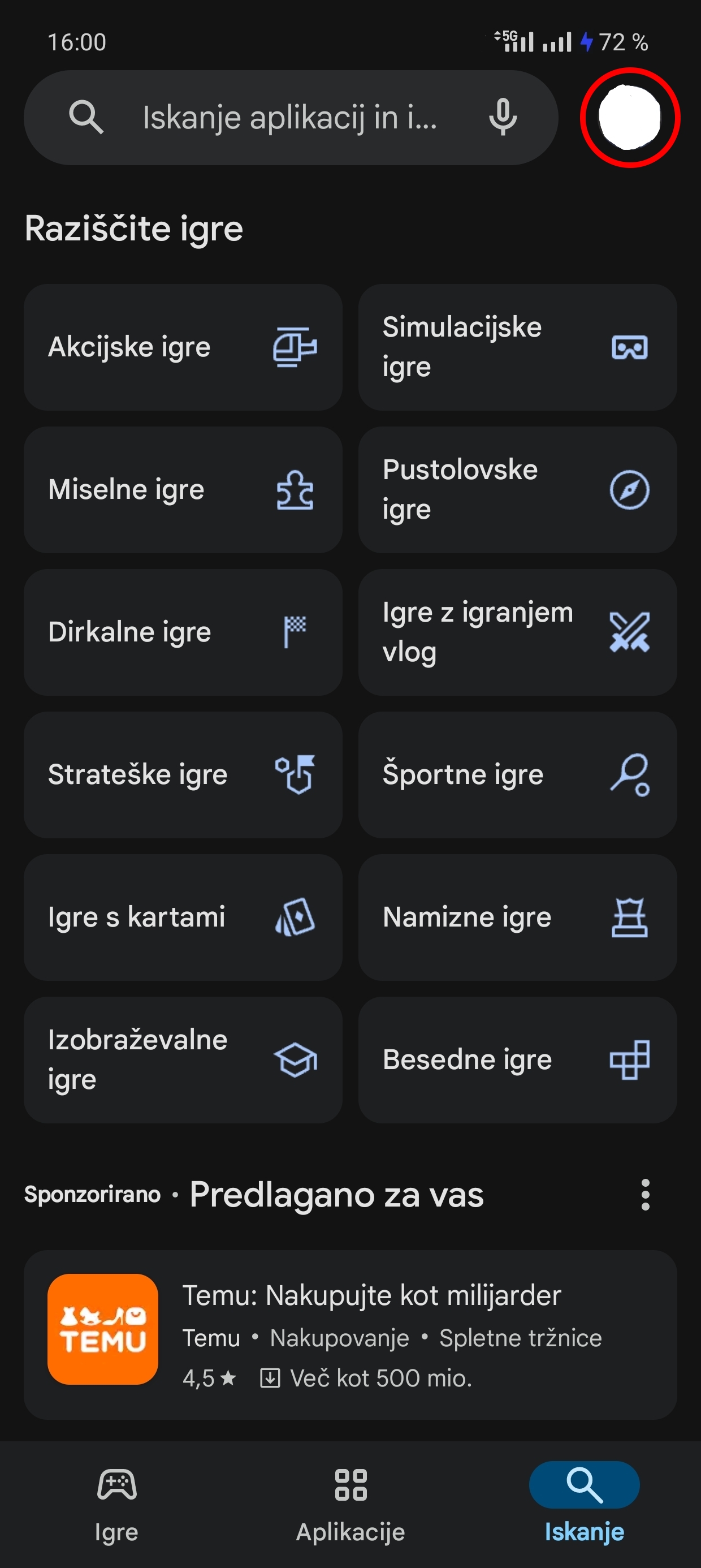
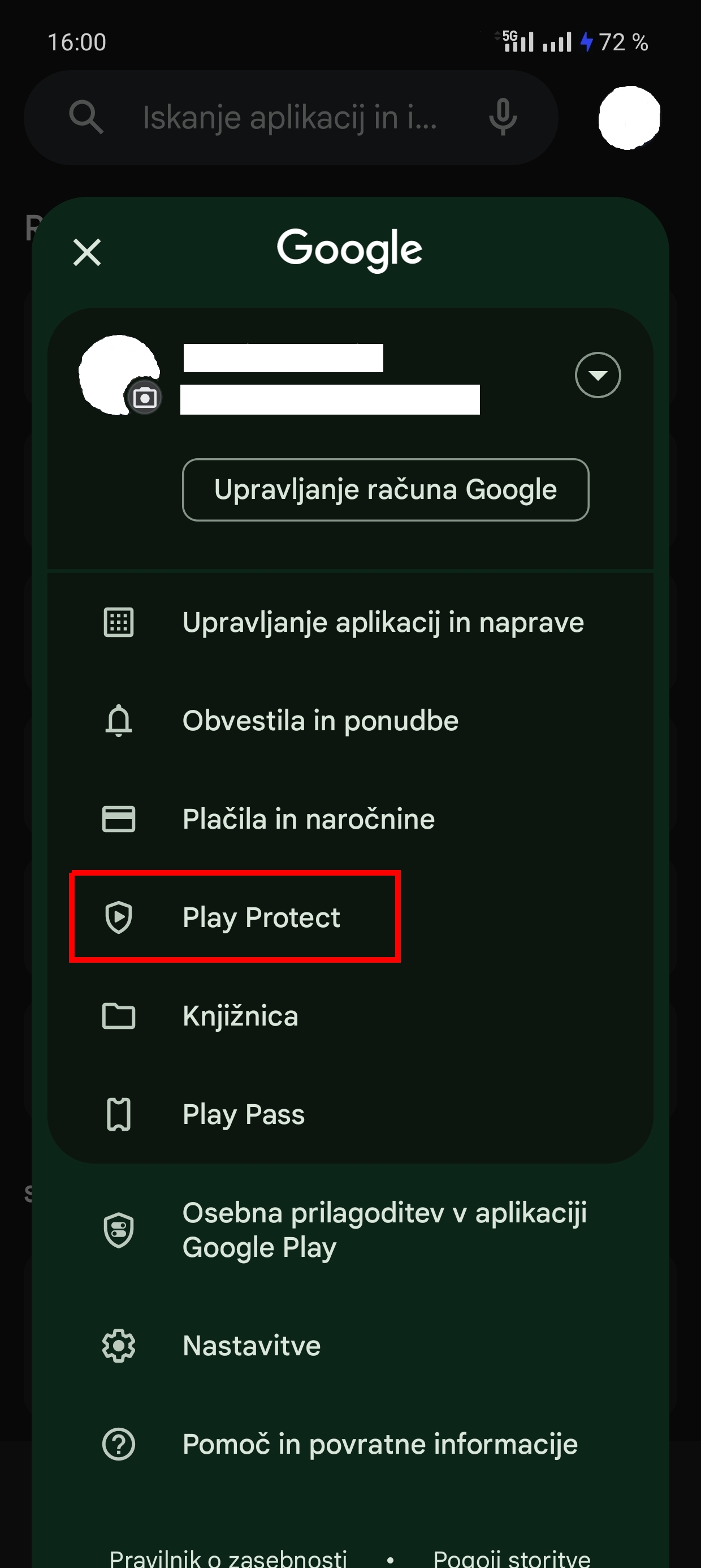
1. Odprite Google Play Store in kliknite na vašo profilno sliko, da se vam bo odprl meni. V meniju izberite Play Protect.
 |
 |
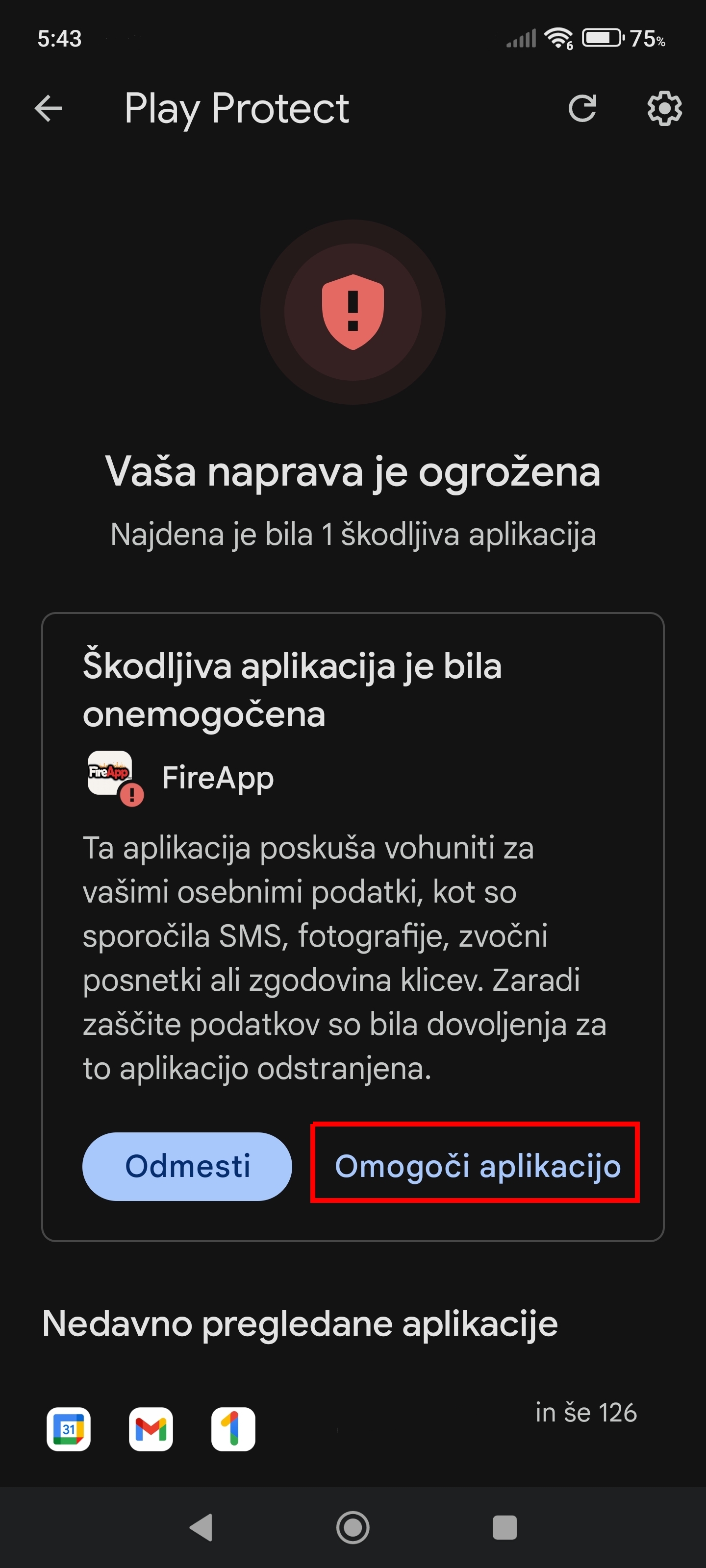
2. V Play Protect naprava izpiše, da je bila aplikacija FireApp onemogočena. Kliknite na gumb "Omogoči aplikacijo".
 |
3. Z uporabo seznama aplikacij odprite aplikacijo FireApp (na začetnem zaslonu ikone za aplikacijo po vsej verjetnosti ne bo ali pa bo le ta na drugem mestu kot je bila prej) in ponovno nastavite vsa dovoljenja potrebna za delovanje aplikacije. --> navodila
V kolikor ne boste ponovno nastavili dovoljenj po tem, ko boste ponovno omogočili aplikacijo, ta ne bo delovala pravilno.